DramaFork 動画失敗後の再試行方法:まずプロンプト、素材、タスク状態のどれを判断するか
動画タスクが失敗したら、まずタスクと元のプロンプトを記録し、入力バージョンを照合してから、関連するカットや参考を修正するか決めて個別に再試行します。まず二つの状況を区別します:タスクが使用可能な動画を返さなかった場合と、すでに動画を返したが内容が一致しない場合です。前者は実際のエラーと状態を確認し、後者は画面と入力が一致しているかを見ます。本記事はDramaForkが整理したもので、以下では架空のショットで確認方法を実演し、構成した現象をプラットフォームの実際のエラーや成功率の記録として扱いません。
はじめに
動画タスクが失敗したら、まずタスクと元のプロンプトを記録し、入力バージョンを照合してから、関連するカットや参考を修正するか決めて個別に再試行します。まず二つの状況を区別します:タスクが使用可能な動画を返さなかった場合と、すでに動画を返したが内容が一致しない場合です。前者は実際のエラーと状態を確認し、後者は画面と入力が一致しているかを見ます。本記事はDramaForkが整理したもので、以下では架空のショットで確認方法を実演し、構成した現象をプラットフォームの実際のエラーや成功率の記録として扱いません。
ステップ1:失敗した対象を一行の文字として記録する
再試行の前に、失敗したのがどの素材タスクなのかをはっきり書き出します。「動画が失敗した」ではありません。記録すべきは四項目です:タスク名、それが依存するカットやキャラクター、今回使った入力バージョン、インターフェースが示したエラーメッセージの原文。エラーメッセージは自分の理解に書き換えず、原文をそのまま写してください。書き換えると、それが指し示す工程が失われます。
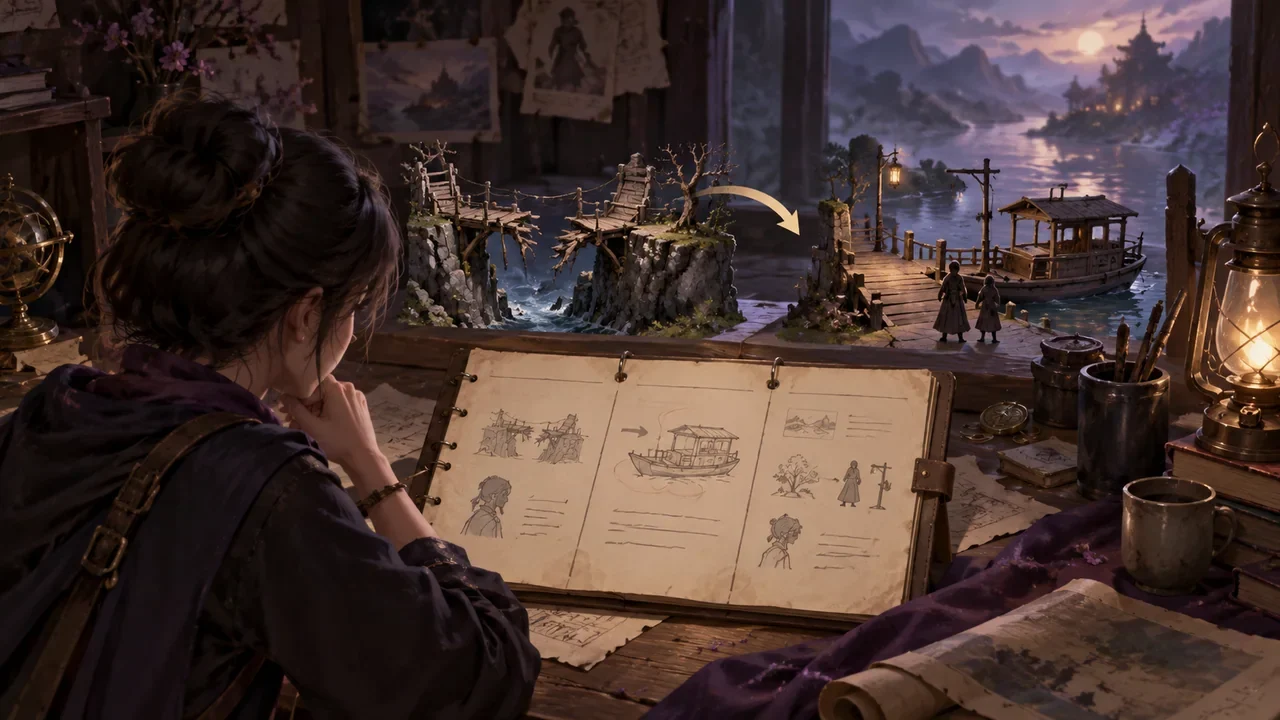
架空プロジェクト『霧港夜談』の「波止場の振り返り_03」はカットv4とキャラクター参考v2を使用しています。記録時には実際のインターフェースのメッセージを写してください;ここではプラットフォームのエラーコードを一つも作っていません。タスクが完了しているのに画面が誤っている場合は、「クリップは返されたが、振り返る動作が期待と異なる」と書き、期待する動作を別に列挙します。こうすれば、内容品質の問題をサービスのリクエスト拒否と誤記しません。
ステップ2:エラーメッセージに従って三つに分類する
異なるメッセージは異なる工程を指すので、まず分類してから手を動かすと、間違った場所を修正するのを避けられます。
| 確認の手がかり | 照合すべき可能な原因 | まずどこを確認するか |
|---|---|---|
| クリップ内容が一致しない、または実際のメッセージが入力に関わる | 動作の文字が曖昧、自己矛盾している | カット記述と今回のタスク入力 |
| 人物の身元、服装が期待と一致しない | 参考に不適切なバージョンを使用した | 対応するキャラクターまたはスタイル参考 |
| 結果が返らず、実際のメッセージがタイムアウトやサービスに関わる | サービスとタスク状態の問題 | 元のプロンプト、現在のタスクがまだ実行中かどうか |
分類は範囲を狭めるだけで、メッセージが必ず正確であることを意味しません。メッセージの制約は毎回正しい出力を保証しないので、分類後も一度は手作業で照合してください。
ステップ3:構成したケースでの衝突の調査
「波止場の振り返り_03」に戻ります。すでにクリップが返され、動作が一致せず、作者はカットの同じ文が同時に人物が海面に向かうこととカメラに正対することを要求していると気づいたとします。これは入力自体の矛盾で、まず文字を直せます。正面のキャラクター参考は自動的に背面ショットと衝突するわけではなく、参考の向きだけで結論を出してはいけません。
| 確認項目 | 現在の内容 | 衝突しているか |
|---|---|---|
| カット動作 | 同時に海面に向かう、カメラに正対する | カメラ位置が未定義で、動作要求が曖昧 |
| キャラクター参考画像 | 沈硯_デフォルトv2、正面立ち | まず身元と服装を照合し、向きだけで誤りと判断してはいけない |
| スタイル参考 | 寒色の夜景 | 動作と無関係、今は動かさない |
| 入力バージョン | カットv4 + 沈硯_デフォルトv2 | 記録は一致 |
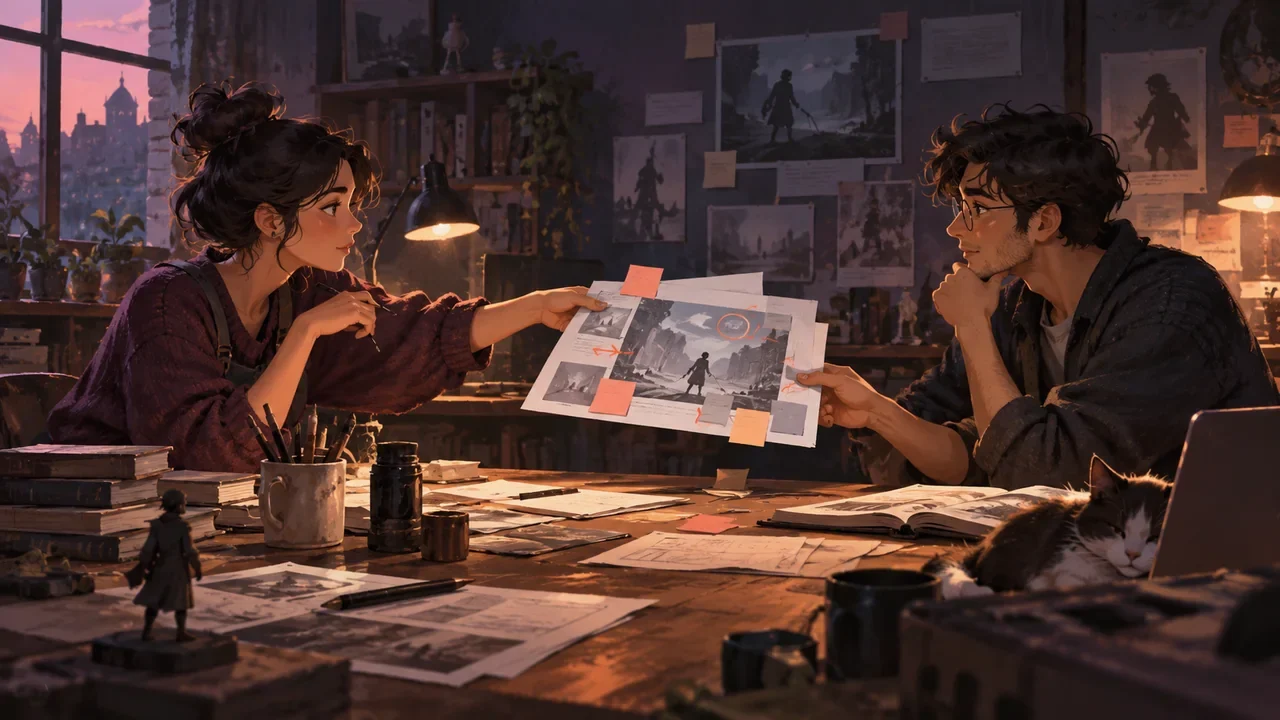
この例ではまず動作を「人物は海面に向かって立ち止まり、それから岸の来訪者を振り返る」に変え、カメラの相対位置と終了時の向きを明確にします。キャラクター参考は保持し、一度にすべての入力を入れ替えません。実際の失敗メッセージが動作と無関係なら、この表で原因を証明してはいけません;メッセージが指す工程を引き続き確認してください。調査記録が保存するのは現象、仮説、今回の変更であり、仮説を検証済みの原因として書きません。
ステップ4:関連する入力だけを変更し、対応する素材を再試行する
衝突を確定したら、変更は関連する入力に落とし込みます。この例では、カット動作を変えて「カメラに背を向けて振り返る」をより明確に書けます;向きの合ったキャラクター参考画像に替えることもできます。変更後は新しいバージョンを記録します。例えば「カットv5 + 沈硯_デフォルトv2」とし、それから「波止場の振り返り_03」というこの一つのタスクだけを再試行します。
ここにはワークフローの実際の下流関係が関わります:カットを変えるとノード、動画、プレビュー、エクスポートに影響します;キャラクターを変えると動画、プレビュー、エクスポートに影響します。ですからカットを変えた後は、関連する完了済みステップだけを要更新と印を付け、古いデータは保持します。意味的に正確な自動差分も、ワンクリック確認での再利用もないので、制作者は今回の変更が古い素材の表現を変えたか手作業で照合する必要があります。一つのカットを変えたからといって、プロジェクト全体の動画をすべて再実行してはいけません。
ステップ5:どのような場合に繰り返しの再試行を止めるか
再試行は無限ループではありません。以下のいずれかが起きたら、立ち止まり、再試行を押し続けるのではなく、まず入力層に戻って調査することを勧めます:
- 同じエラーメッセージが二回以上連続して現れ、入力バージョンが変わっていない。
- 調査表のすべての確認項目に「衝突なし」と付けたが、メッセージは依然として素材の衝突を指している。
- プロンプトや素材を変えるのではなく、キャラクターの動機をでっち上げて失敗を説明し始めた。
- タスク状態が異常を示しているが、状態を先に確認せずに繰り返し再試行している。
繰り返しの再試行を止めることは放棄ではなく、動作を「もう一度押す」から「もう一度入力を照合する」に替えることです。このステップで省けるのは、プロジェクト全体を繰り返し再実行することで生じる混乱です。
完了チェック
一巡した後、本当に解決したかをこれらの項目で確認します:
- 失敗した対象が一行に記録され、タスク名、依存、入力バージョン、エラー原文を含む。
- エラーがプロンプト、素材、タスク状態の三つのいずれかに分類されている。
- 衝突調査表を逐条記入し、設定をでっち上げて説明していない。
- 関連する入力だけを変更し、新しいバージョン番号を記録した。
- 対応する素材タスクだけを再試行し、無条件にプロジェクト全体を再実行していない。
- 関連する下流ステップを要更新と印を付け、古いデータは依然として保持している。
この六項目がすべて満たされれば、今回の再試行は根拠があります。次に動画失敗に遭遇したら、まずその一行の記録を書き、それからどこを変えるか決めてください。