似た名前のカメラ素材を誤って割り当てない方法:インタラクティブ作品用の手動対応表を作る
先に結論:『ノード、カメラ、素材バージョン、入口状態』の4列を同じ表に書き、各行は再生可能な素材ファイル1つだけに対応させ、名前にはシーン動作と結果の違いを同時に残します。表は普通のドキュメントで手作業で維持すれば十分で、DramaFork には現在自動資産監査機能がなく、誤割り当てかどうかは人が表に照らして確認する必要があります。以下は架空の教学例で説明します。数字や原文は実測資料ではありません。
ガイド
先に結論:『ノード、カメラ、素材バージョン、入口状態』の4列を同じ表に書き、各行は再生可能な素材ファイル1つだけに対応させ、名前にはシーン動作と結果の違いを同時に残します。表は普通のドキュメントで手作業で維持すれば十分で、DramaFork には現在自動資産監査機能がなく、誤割り当てかどうかは人が表に照らして確認する必要があります。以下は架空の教学例で説明します。数字や原文は実測資料ではありません。
2本の「ドアを開ける」動画はどのように混同されるか
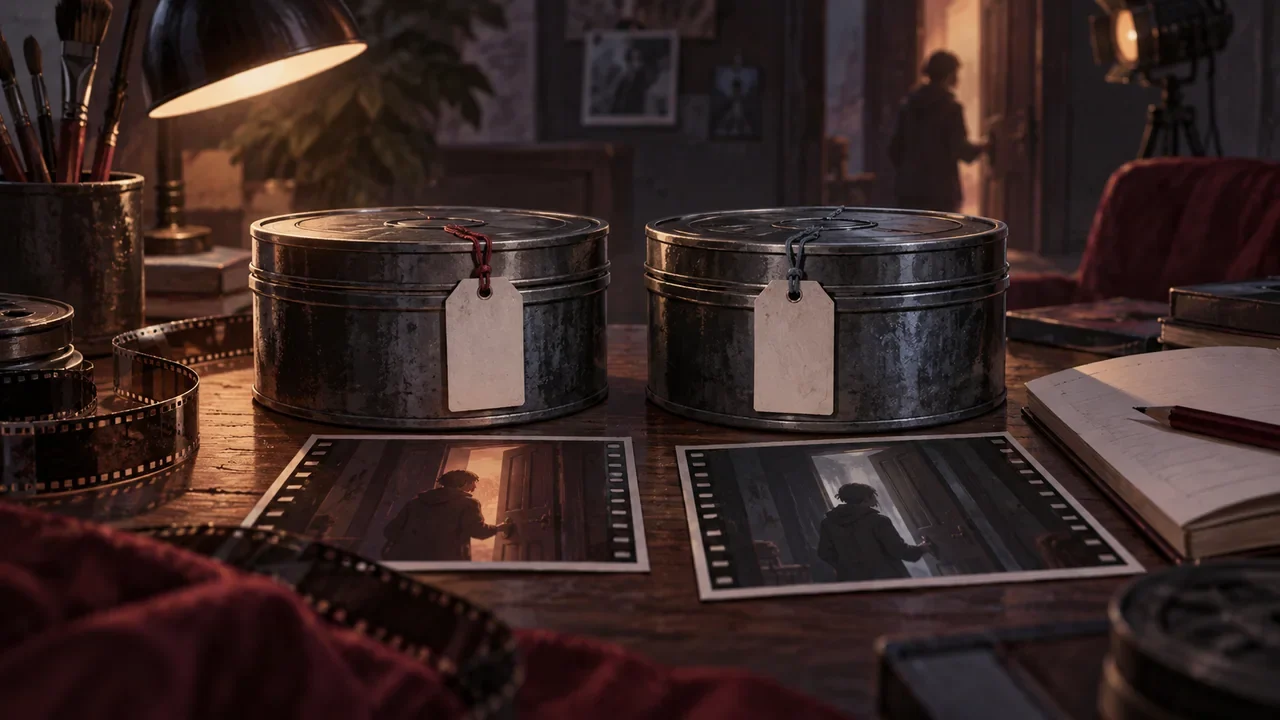
あなたのインタラクティブ作品に2本の動画があり、ファイル名がそれぞれ open_door_v1.mp4 と open_door_final.mp4 だとします。後者のほうが新しいように見えるので、あなたは「final」を2つの異なるノードに割り当てました。問題は、この2本の動画が実は同じシーンの2種類の結果に対応していることです。1本は主人公がドアを押し開けた後で明かりがついているもの、1本は明かりが消えているものです。名前には「ドアを開ける」とバージョン番号しか書かれておらず、結果が書かれていないため、誰でも1週間後に戻ってくると、どちらをどの入口に入れるべきか区別できません。
ここでは2つの概念を区別する必要があります。ノードはインタラクティブ作品内でプレイヤーが選択を行った後に入る位置であり、DramaFork は表でノードを組織し、ドラッグ図ではありません。入口状態とは、プレイヤーがこのノードに到達したときにすでに持っている前情報、たとえばあるキャラクターに会ったことがあるか、ある物を持ったことがあるかを指します。素材バージョンは同じ動画を何回か修正したものです。この3つが1つのファイル名に混ざると、誤って割り当ててしまいます。
手動対応表はどのようなものか
4列の表を使い、各行に1つの素材ファイルを置くことを勧めます。列名は固定で:ノード、カメラ、素材バージョン、入口状態です。以下は記入済みの架空の表で、シーンは「主人公が深夜に古い家へ戻る」です。
| ノード | カメラ | 素材バージョン | 入口状態 |
|---|---|---|---|
| N07 ドアを押す | ドアが開く・明かりつく | open_door_light_v3.mp4 | プレイヤーは以前に家へ入ったことがない |
| N08 ドアを押す | ドアが開く・明かり消える | open_door_dark_v2.mp4 | プレイヤーは以前に隣人に会ったことがある |
| N09 ドアを押す | ドアが開く・明かり消えた後に振り返る | open_door_dark_turn_v1.mp4 | プレイヤーは「先にノックする」を選んだ |
N07 と N08 のカメラはどちらも「ドアを押す」ですが、結果が異なるため、素材バージョン名には light と dark が付いています。N09 は N08 の続きで、「振り返る」という動作が増えており、単独で1行を占めます。こうすれば3本の動画がすべて「ドアを開ける」と呼ばれていても、「入口状態」の列によってどれを割り当てるべきか判断できます。
名前に「最終版」とだけ書かないでください。final はあなたがその時に修正が終わったと思ったことだけを示し、それがどのノード、どの入口状態に属するかは示しません。取り決めとして:素材名 = シーン動作 + 結果の違い + バージョン番号、バージョン番号は v1、v2、v3 を使い、「最終」「本当の最終」は使わない、とできます。
誤割り当て後にどう再確認するか
N08 のプレイヤーが明かりのついた画面を見たと気づいたなら、誤って割り当てたということです。再確認は3段階で行い、ファイル名を直接変えるだけで済ませないでください。
第一段階では、表に戻って N08 の行を探し、その入口状態が「隣人に会ったことがある」であることを確認します。第二段階では、open_door_dark_v2.mp4 を再生し、画面内で明かりが消えており、かつ「振り返る」動作がないことを確認します。第三段階では、N09 も同じ動画を誤って割り当てていないか確認します。N09 の入口状態は異なり、必要なのは「振り返る」付きのバージョンだからです。
再確認時には実際の再生結果を表に書き戻します。たとえば「素材バージョン」の後に一時的に「確認済み」列を追加し、「はい」または「いいえ」と書きます。この段階は手作業であり、DramaFork は古い素材の表現がまだ成立するかどうかをあなたの代わりに判断しません。脚本や絵コンテを変更した後、関連する完了済みステップは更新が必要とマークされるだけで、古いデータは保持され、本当にある動画に影響するかどうかは自分で見る必要があります。
キャラクターが言い訳をでっち上げる時、表に出典を明記する
インタラクティブ作品には、キャラクターが言い訳を探す筋書きがよくあります。たとえばキャラクターが「あの日は外出していない」と言う場合、これはキャラクターの言葉にすぎず、新しい世界の事実ではありません。対応表に書く時は、「入口状態」に「キャラクターは外出していないと自称、未確認」と注記できます。キャラクターの言い訳をプレイヤーが既知の事実として素材を割り当ててはいけません。そうしないと入口状態が誤ります。
さらに、複数行が同じ素材を共有していないか確認します。共有は成立できますが、行ごとに確認する必要があります:入口の人物位置、所持物、既知情報が断片と一致するか、出口動作が後続ノードへつながるか。本例の明かりが消えた断片は、シーンが同じというだけで「屋内に人がいると確認済み」のノードに割り当ててはいけません。もし動画が明確に無反応を表現しているなら、その入口と衝突します。共有理由を別に一言記録すれば、後で1本の動画を修正する時にも、それを使うすべてのノードを見つけられます。
完了チェック
表を作った後、この5項目で確認します:
- 各ノードは表に少なくとも1行あり、書き漏らしたノードがない。
- 各行の「素材バージョン」はローカル素材パック内で対応するファイルを見つけられる。
- 名前が似た2本の動画は、「入口状態」によって区別できる。
- 「最終版」とだけ書き、シーン動作と結果を書いていない行が1つもない。
- 誤割り当ての再確認後、実際の再生結果が表に書き戻されている。
ローカル素材パック localAssets を書き出した後、説明に従って実行し、オフラインで確認します。リモートリンクパック remoteUrls はネットワークとサービスに依存し、永久リソースの保証ではありません。ZIP の成功はプレイアビリティ検証と等しくなく、プレイヤーもエディタと等しくありません。この表を作ったら、まず名前が最も似ている2行を選び、それぞれ1回再生して、入口状態と画面が合っていることを確認します。