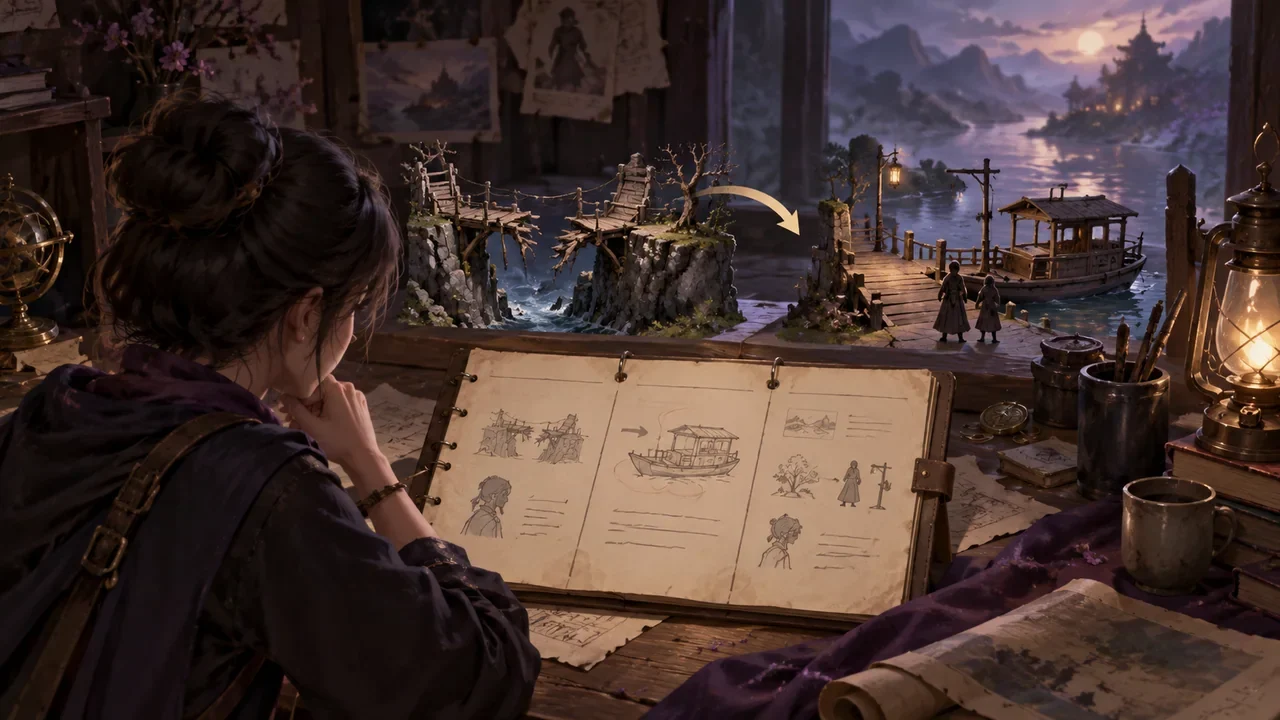
DramaFork 絵コンテ表でアクションが1つ抜けたとき、後続の素材がなぜ食い違う可能性があるのか?
絵コンテでアクションが抜けたときは、まず前のカットの出口と次のカットの入口を照合できます。たとえばカット7の終わりでは紙の舟がまだ林晩の手にあり、カット8の始まりではすでに机の上にあるのに、その間に紙の舟を置くアクションがありません。作者はこの移動を補い、ノードと動画が古い記述を引き継いでいないか確認する必要があります。後のカットの文字だけを直しても、すでに完成した断片もそれに伴って変わることを証明できません。

ガイド
絵コンテでアクションが抜けたときは、まず前のカットの出口と次のカットの入口を照合できます。たとえばカット7の終わりでは紙の舟がまだ林晩の手にあり、カット8の始まりではすでに机の上にあるのに、その間に紙の舟を置くアクションがありません。作者はこの移動を補い、ノードと動画が古い記述を引き継いでいないか確認する必要があります。後のカットの文字だけを直しても、すでに完成した断片もそれに伴って変わることを証明できません。
以下では架空の教学例で全工程をたどります。例の中のプロジェクト名、キャラクター名、数字はすべて創作であり、確認方法を示すためだけに使うもので、実測資料ではありません。
まず抜けがどの層まで伝わるかを見る
DramaFork の創作フローは、アイデア、企画、脚本、絵コンテ、スタイル、キャラクター素材、インタラクションノード、動画、プレイアブルプレビュー、書き出しです。絵コンテは中ほどより後ろに位置し、下流のノード、動画、プレビュー、書き出しに影響します。つまり、絵コンテ表でアクションが1つ欠けると、単に画像が1枚欠けるだけでなく、下流の複数の層が完全な情報を得られなくなります。
| 変更位置 | 下流で確認が必要な完了済みステップ |
|---|---|
| 企画 | 脚本、絵コンテ、スタイル、キャラクター、ノード、動画、プレビュー、書き出し |
| 脚本 | 絵コンテ、スタイル、キャラクター、ノード、動画、プレビュー、書き出し |
| 絵コンテ | ノード、動画、プレビュー、書き出し |
| スタイル | キャラクター、動画、プレビュー、書き出し |
| キャラクター | 動画、プレビュー、書き出し |
| ノードまたは動画 | プレビュー、書き出し |
この表の役割は、絵コンテを補完した後、絵コンテそのものだけを見つめてはいけないと注意を促すことです。すでに作り終えたノードと動画が古い絵コンテを参照しているなら、要更新として印を付ける必要があります。古いデータは照合用に保持されますが、それがそのまま新バージョンに使えるという意味ではありません。
紙の舟のケースでカット前後の照合を一通り行う
架空のプロジェクトは『紙船夜航』といい、第一幕は古い桟橋の詰所で起こります。脚本ノードにはこう書かれています。
- ノード A:林晩が紙の舟を持って詰所に入り、それを机の上に置く。
- ノード B:林晩が陳叔に、紙の舟の署名を知っているか尋ねる。
- ノード C:陳叔は知らないと言い、振り返って窓を閉めに行く。
しかし絵コンテの初稿はこうなっています。
- カット7:林晩が紙の舟を持ってドアを押し開けて入り、机の上は空いている。
- カット8:紙の舟はすでに机の上にあり、林晩が座る。
- カット9:林晩が陳叔に、紙の舟の署名を知っているか尋ねる。
ここで欠けているのは、脚本ですでに定められた設置アクションです。紙の舟が手から机の上へ移るのに、その移動が表現されていません。カットを補うときは、林晩が保持者であるという事実を保つべきで、画面をつなぐために都合よく陳叔が奥の部屋から紙の舟を持ち出すように変えてはいけません。絵コンテの修正は脚本を実現するべきであり、もし本当に保持者を変えるなら、まず脚本に戻って新しい因果を確認します。
確認時にはまずカット前後の照合表を作ります。各行には1つのカットだけを記入し、次の3点を重点的に見ます。どの脚本ノードに対応するか、入口アクションは何か、出口アクションと可視物件は何か。
| カット | 対応ノード | 入口アクション | 出口アクション | 可視物件 |
|---|---|---|---|---|
| 7 | A | ドアが押し開けられる | 林晩が立ち止まり、紙の舟を手に持ち、机の上は空 | ドア、机、紙の舟 |
| 7 補 | A | 林晩が立ち止まり、紙の舟を手に持つ | 林晩が紙の舟を机の上に置く | ドア、机、紙の舟 |
| 8 | A | 紙の舟はすでに机の上 | 林晩が座る | 机、紙の舟、椅子 |
| 9 | B | 林晩が紙の舟を見る | 口を開いて質問する | 机、紙の舟、陳叔 |
「7補」を補った後、そのカットの出口は「紙の舟が机の上にある」となり、カット8の入口も同じ状態です。もし元のカット8にすでに設置アクションがあるなら、新たに1カットを追加する必要はありません。まず実際の記述を確認し、抜けを1回直したことで重複が生じるのを避けます。アクションは共用カットに書き込んでもよく、別に1カットを占めてもかまいません。重要なのは出所と移動が明確であることです。
このステップの要点は、入口と出口が必ずつながることです。前のカットの出口物件は、次のカットの入口物件にならなければなりません。前のカットの出口アクションは、次のカットの入口状態にならなければなりません。どちらか一方が合わなければ、間に1マス欠けているか、どこかのマスが書き間違っていることを示します。
抜けを補った後、依存関係に沿って下流を確認する
絵コンテを直したら、すぐにすべての素材を再生成しようとしないでください。現在の依存関係では、絵コンテの変更はノード、動画、プレビュー、書き出しに影響します。次のように進められます。
- ノード表を開き、カット7、8、9を参照するインタラクションノードを見つけ、ノード記述内のアクションと物件がすでに同期しているか確認します。
- 関連する完了済みステップに対するシステムの「要更新」通知を確認し、自分の再確認記録に古いノードと古い動画を列挙して、項目ごとに照合します。
- プレイアブルプレビューでこの区間を再生したとき、紙の舟が正しいタイミングで現れるか確認します。
- 書き出し前に、ローカル素材パッケージとリモートリンクパッケージの両方が更新後のバージョンを指していることを確認します。
ここには精密な意味の自動差分も、ワンクリックで確認して再利用する機能もありません。クリエイターは、今回の修正がどの古い素材の表現を変えたのかを人力で照合する必要があります。単にアクションを1つ補っただけなら、カット7と8の動画だけをやり直せばよいかもしれません。ノード記述も変わったなら、プレビューと書き出しも続けて確認します。
完了チェック
抜けの補完が終わったら、次の項目で最終確認を一度行います。
- 各カットの入口アクションが、前のカットの出口で見つかる。
- 各カットの出口物件が、次のカットの入口で見つかる。
- 絵コンテに現れる物件が、脚本ノードに出所を持ち、突然現れていない。
- 完了済みのノード、動画、プレビュー、書き出しで、古い絵コンテを参照するものはすべて要更新として印が付いている。
- 古いデータは引き続き保持され、修正前後の差異を比較しやすい。
これらの項目がすべて合えば、今回の抜け補完が新たな断点を残していないことを示します。次に、現在の依存関係に沿って、ノードから層ごとに動画、プレビュー、書き出しを確認できます。本記事は DramaFork が整理したもので、現在のプロジェクト実装に基づいて説明しており、具体的な操作はあなたのローカルブランチの実際の画面を基準にしてください。