文字サイズを大きくした後も、選択肢と本文を支障なく使えるか確かめるには?
同じ本文、長い選択肢2つ、ポップアップの説明1つを使い、文字拡大後の閲覧・選択・復帰の流れを順に確認。「操作の阻害」「文字の見切れ」「順序の不整合」の3分類で問題を記録します。
見た目を評価する前に、一連の操作を完了できるか確認する
文字サイズを大きくした後の確認で重要なのは、読者が判断に必要な情報を最後まで読み、各選択肢を見分け、説明を開いて閉じ、最後に意図した行動を選んで確定できるかどうかです。最初の画面に重なりがないかを見るだけでは、画面の下にあるボタン、切り取られた条件、説明を閉じた後に戻る位置を見落とします。
確認対象は、本文を読む→すべての選択肢を読む→説明を開く→最後まで読んで閉じる→元の選択肢に戻る→選択を確定する→反応を確認する、という一続きの経路に固定できます。ページが長くなっても、スクロールが必要でも構いません。「すべてを1画面に収めること」を合格条件にしてはいけません。
文字を200パーセントに拡大しても内容や機能を損なわないという要件には、明確な例外があります。テキストのサイズ変更について
以下は、独自に作成した手動の受け入れ確認手順です。「夜勤の資料室」は架空の教材であり、実際の利用者事例、実測結果、DramaForkの製品機能ではありません。挙げる現象はすべて、判断と記録の方法を示すための仮定です。この手順は、適合認証に相当するものでもありません。
長い選択肢の問題が表れやすいサンプルを固定する
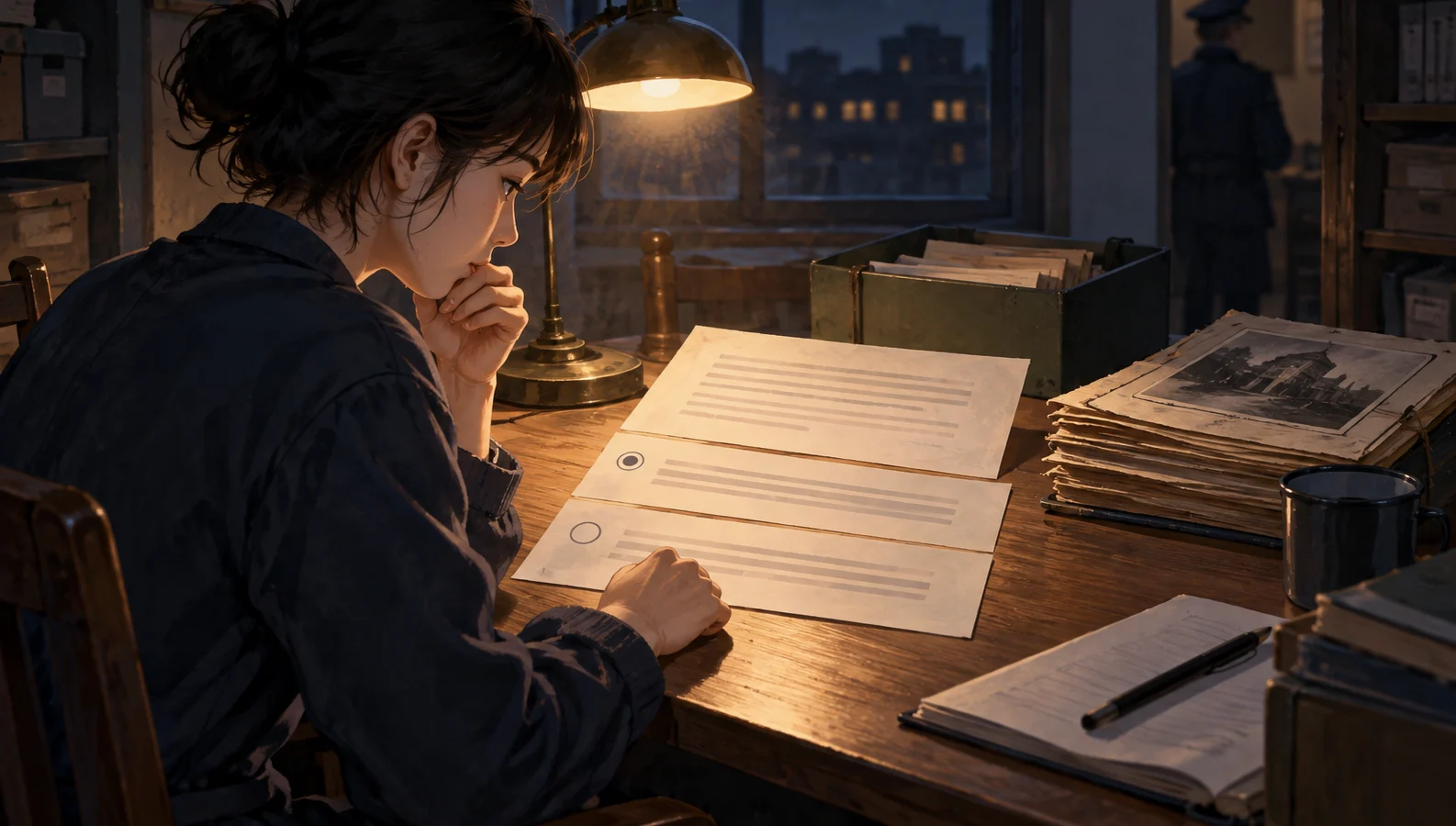
この例では、登場人物が古い引き継ぎ票を調べています。本文の最後の一文は「写しには最後の1ページがなく、原本はまだ当直の係員が保管している」です。行動の判断に関わるため、文字を拡大しても消えてはなりません。
選択肢を2つ用意します。Aは「まず係員に原本を確認してもらい、最終ページが欠けているか確かめてから、写しを持っていくか決める」。Bは「手元の写しを先に持っていき、明朝もう一度確認に来る。ただし、今夜は最終ページの内容を確認できないことを受け入れる」です。Bの横には「写しについて」という説明を開く操作部を置き、「写しに含まれるのは複写済みのページだけであり、原本にもページが欠けているという意味ではありません」とポップアップで表示します。下部に閉じるボタンを設けます。
このサンプルでは、本文の最後の一文、選択肢の末尾の条件、独立した説明をまとめて確認できます。確認前に全文を照合用として保存し、本文、A、B、説明にそれぞれ識別番号を付けます。そうしないと、文が途中までしか見えないときに、元からそのような文章なのか、画面側で切られたのかを区別しにくくなります。
端末またはウィンドウ、向き、利用可能な幅、ビルドのバージョン、文字を拡大した具体的な方法を記録します。システムの文字サイズ、ページのズーム、作品内の文字サイズ設定は別々に記録し、一度に変える条件は1つだけにします。実際の倍率が分からない場合は、設定名と段階を記録し、「大」を「200パーセント」と書き換えないようにします。
6つの手順で、閲覧から説明の確認、選択の確定まで進める
- 標準の文字サイズでサンプルを開き、本文の最後の一文まで読み、AとBの全文を照合します。説明を開いて閉じた後、AとBの経路をそれぞれ1回ずつ進み、期待される反応を記録します。標準状態ですでに失敗している項目も記録し、拡大によって新たに生じた問題としては扱いません。
- ウィンドウの条件を維持し、選んだ方法で文字を拡大します。倍率を明示して指定できる場合は、200パーセントでも確認します。本文と選択肢の文字が実際に大きくなったことを確かめ、周囲の画面要素だけを拡大していないか確認します。
- 本文を最初から最後まで読み、続けてすべての選択肢を読み切ります。通常のスクロールで各段落の最後の文字まで到達できるか試し、特にBの「今夜は最終ページの内容を確認できない」を照合します。最初の画面に表示されていないだけでは、文字の見切れとは限りません。スクロールしても読めない場合に、さらに原因を調べます。
- Bの近くで説明を開き、最後まで読んでから、閉じる操作部を探します。説明の内部と背後のページのどちらがスクロールしているか、固定バーが閉じるボタンを隠していないかを、それぞれ観察します。この手順を終えるために文字サイズを小さく戻してはいけません。
- 説明を閉じ、同じ分岐点にとどまっていること、Bを再び見つけられること、意図せず選択を確定していないことを確認します。スクロール位置が1ピクセル単位で元に戻る必要はありませんが、読者が直前の作業を続けられる必要があります。
- 練習用の複製で、Bの文字部分と端の部分を、それぞれ状態をリセットしてからクリックします。どちらもBに対応する反応が返るか照合し、その後Aの経路ももう一度進みます。文字が見えるからといって、その領域が正しく反応するとは限りません。
作品がキーボード操作に対応している場合は、同じ経路でフォーカスも確認します。説明を開いた後に内容と閉じる操作部へ移動でき、閉じた後に適切な位置へ戻れるかを確かめます。この結果は別に記録し、マウスでクリックできたことを代わりにしてはいけません。
3つの分類で、再確認できるチェック記録を作る
3つの分類は、失敗の現れ方に基づくもので、コード上の原因を先に推測するものではありません。1つの現象に主分類と関連分類を付けても構いません。まず、作業を最初に妨げる失敗箇所を記録します。
| 分類 | 判断する問い | この例で想定する現象 |
|---|---|---|
| 操作の阻害 | 必要な操作を完了できないか | 説明は最後まで読めるが、閉じる操作部にはどうしても到達できない |
| 文字の見切れ | 必要な文字を最後まで読めないか | Bの末尾の条件がコンテナで切り取られ、スクロールしても読めない |
| 順序の不整合 | 閲覧・操作・復帰のつながりが誤っているか | 説明を閉じると別の分岐点に移る、またはBをクリックするとAが実行される |
次の記録カードをコピーし、失敗箇所ごとに分けて記入できます。
- 環境とバージョン:端末またはウィンドウ、向き、幅、ビルドのバージョン。
- 拡大条件:操作方法、倍率または設定段階、実際に大きくなった文字の範囲。
- 再現経路:分岐点の識別番号、開始位置、順に行った操作。
- 期待と観察:読めるはずの最後の一文または起きるはずの反応と、実際の現象。
- 分類と証拠:主分類、関連分類、必要なスクリーンショットまたは操作記録。
- 修正後の再確認:元の条件、前後の文字サイズ設定、標準サイズそれぞれの結果。
例えば、拡大後のBが「ただし」までしか表示されず、上下にスクロールしても続きが見えないと仮定します。この場合は「Bの末尾の条件を読めない。文字の見切れ」と記録し、「ボタンの見た目が悪い」とは書きません。残った文字をクリックするとAが実行される場合は、順序の不整合を別件として記録します。2件をそれぞれ再確認することで、表示が直っただけでクリック先の対応も元に戻ったと思い込むことを防げます。
失敗の原因に合わせて修正方法を選び、確認範囲の限界を明示する
長い選択肢が切れる場合は、文字量に応じて選択肢のコンテナを高くするか、縦並びに変更できます。前者はもともと縦並びのレイアウトに、後者は横並びで各列が狭すぎるレイアウトに適しています。変更後も末尾の条件を照合する必要があります。単に文章を短くすると、判断に伴う代償まで削ってしまうおそれがあります。
説明が選択肢を隠す場合は、独立してスクロールできる説明領域を設けるか、選択肢の近くに展開できます。独立領域には、明確な閉じ方と復帰経路が必要です。その場での展開は切り替えを減らせますが、選択を確定する位置が遠くへ押し下げられる可能性があります。方法を選ぶ際は、スクリーンショットだけを比較せず、6つの手順をもう一度すべて実行します。
直ったように見える失敗にも注意します。説明をスクロール可能にしても閉じるボタンが到達範囲の外に残る、選択肢の高さを増やしてもクリック領域が以前の位置に残る、文字を小さくして重なりを解消した結果、読者が選んだばかりのサイズ設定が無効になる、といった例です。いずれも一連の作業を完了できる状態には戻っていません。
今回の合格条件は、サンプルの全文を読めること、必要な操作に到達できること、選択と反応が対応していること、説明を閉じた後も続行できることです。未解決の失敗が1つでもあれば、そのサンプルは不合格とし、影響を受ける経路を明記します。
合格が示すのは、記録したバージョン、環境、サンプルが今回の確認を満たしたことだけです。別のウィンドウ、入力方法、言語、または全章が利用可能だと推論することはできません。次は、より長い本文、より多い選択肢、長さの異なる説明を優先して追加します。同じ記録カードを使い続ければ、確認済みの条件と、まだ未確認の条件を把握できます。