ビジュアルノベルのメッセージウィンドウの透明度:複雑な背景でも文字の下地を安定させる
メッセージウィンドウの透明度は、文字のすぐ後ろにある視覚的な干渉を基準に決めます。同じ温室のセリフで3組の比較用モックアップを作り、文字を支える下地の範囲、パネルの処理、例外条件を背景別の対応表に記録すれば、背景変更後の調整にも根拠を残せます。
はじめに
メッセージウィンドウの透明度を決めるときは、まず文字に安定した下地が必要な範囲を定め、次に最も読みづらさを招きそうな背景を使ってパネルの処理を選びます。何もない背景で見栄えのよい数値を見つけても、そのまま全場面に適用しないでください。引き継ぎ時には下地の対応表を残し、次の担当者が標準スタイルを使う条件、下地を強める条件、例外を解除する条件を判断できるようにします。
以下の温室のセリフ、背景構図、モックアップの選択は、すべて解説用に作成したオリジナルの架空例です。実際のユーザー事例、実測結果、操作テスト、DramaForkの製品機能ではありません。文中の選択は編集上の検討であり、実際の読みやすさは、制作したモックアップを人の目で確認する必要があります。
1. 背景全体を分類せず、文字の後ろの模様を見る
例文は「窓際のあの花の鉢植えには触らないで、私が遮光カーテンを閉めるまで待って。」に固定します。3枚の背景では、セリフの後ろにそれぞれ窓の格子、暗い葉、明るい壁が来るようにします。文字はすべて明るい色とし、文字サイズ、太さ、行間、改行位置、ウィンドウの位置も統一します。今回は下地だけを比較します。
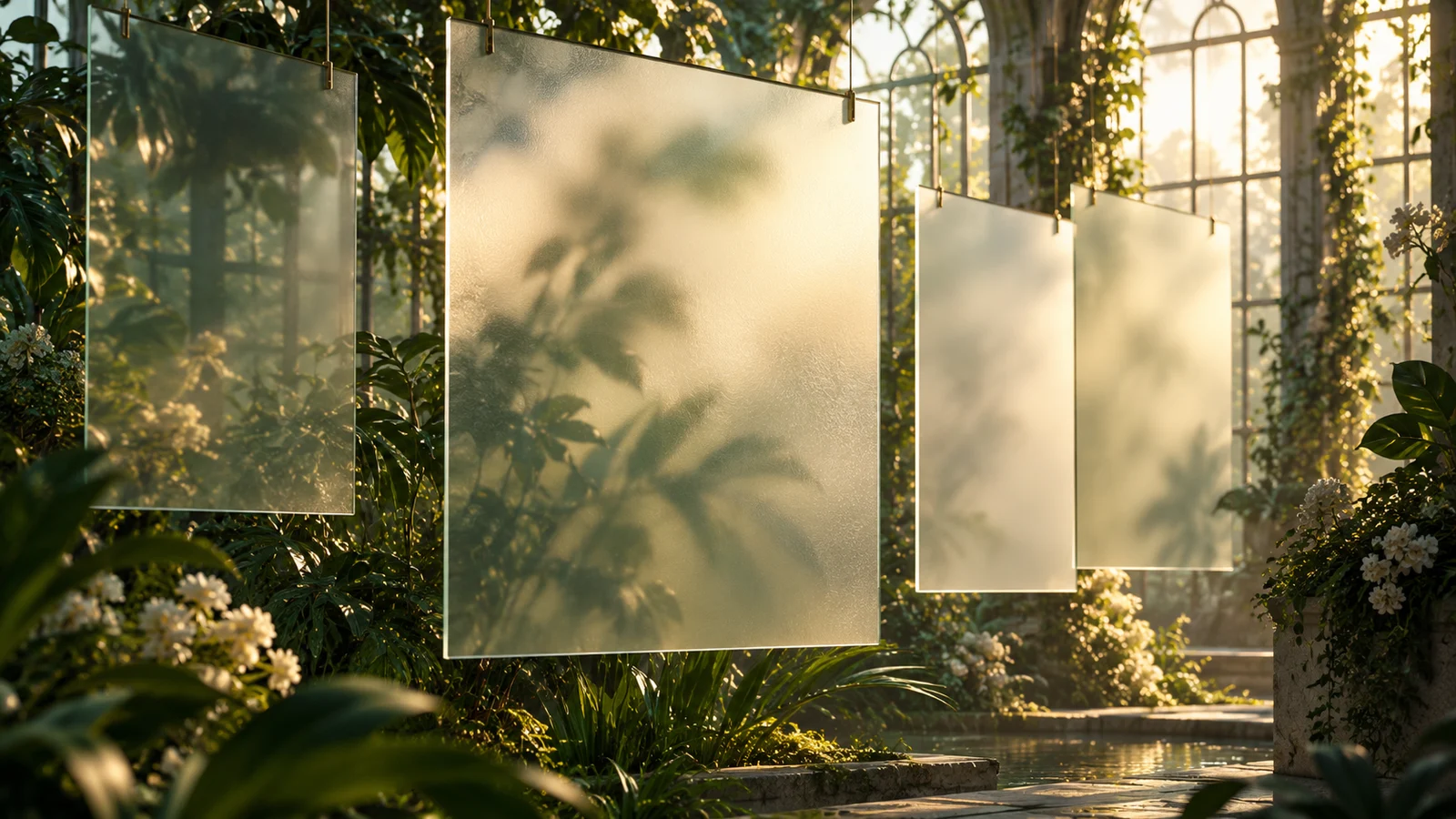
窓のモックアップでは、細く明るい線が文字領域を横切る構図にします。葉のモックアップは全体を暗くしつつ、数か所に明るい斑点を配置します。壁は模様が少なく、全体的に明るい設定です。それぞれ、線の入り込み、局所的な明暗の変化、文字と下地の明度が近いという問題を扱います。ここでの判断は事前に設定した構図に基づくもので、読者の反応を観察した結果ではありません。
確認するのは、実際に文字が重なる局所的な範囲です。温室の上部がどれほど入り組んでいても、セリフの領域に入らないのであれば、それだけを理由にパネル全体を濃くするべきではありません。反対に、おおむね落ち着いた壁でも、重要な言葉を明るい輪郭線が横切るなら、個別に記録する価値があります。
縁取りを加えるだけでは不十分な場合があります。縁取りは文字の線を囲みますが、文字間や行間に見える窓の線や葉の縁までは消しません。さらに太くすると、文字の内側の空間がつぶれる可能性もあります。そのため、この例では比較のために縁取りを統一し、文字の後ろの下地を安定させることを主な調整方針とします。
2. 安定した下地の範囲と、外縁のグラデーションを分ける
まず本文2行をまとめて囲む範囲を描き、その周囲に余白を加えて、連続した下地領域を作ります。文字ごとに小さな色面を敷いたり、現在の短いセリフだけに合わせて幅を詰めたりしないでください。そのレイアウトで表示しうる長いセリフや最終行の句読点も収まる仕様にする必要があります。話者名にも同じパネルを使うなら、名前の領域も示します。
この例では、まず固定された本文領域にパネルを置き、ウィンドウのその他の装飾部分には透け感を残します。温室の絵を隠す範囲を減らせますが、文字を下地領域の外へ自由に移動できないという制約があります。名前、本文、送り記号の位置が大きく離れている場合は、ウィンドウ全体を覆うパネルのほうが管理しやすくなります。ただし、背景を隠す範囲も広がります。
グラデーションは下地領域の外側にだけ設けます。1行目の下からパネルが薄くなり始めると、2行目では背景が再び透けて見えるかもしれません。柔らかく見える縁が、読むための領域に入り込んでしまうのです。外縁は柔らかくしても、文字の後ろにある中心部分の下地はできるだけ均一に保ちます。
背景の部分的な調整も補助的な手段です。窓の細い線や葉の明るい斑点を弱めれば、模様による干渉を減らせる可能性があります。ただし、ぼかしても明暗差が消えるとは限らず、場面の手がかりを失うおそれもあります。この例では本文の後ろにある一般的な葉は調整してよいものとしますが、物語上、見分ける必要がある鉢や遮光カーテンは調整しません。
3. 同じセリフで比較可能なモックアップを作る
背景ごとに3種類のレイアウト案を作ります。A案は不透明度の低いパネルと固定の縁取りを使用します。B案では中心部分のパネルの不透明度だけを上げます。C案はB案を基に、下地領域の後ろにある背景の模様を部分的にぼかします。3案でパネルの色と範囲は統一してください。文字色、ウィンドウの高さ、背景の位置を同時に変えると、違いの理由を説明できなくなります。
透明度と不透明度の数値が示す方向は、先に明記します。この表では「不透明度」を使い、数値が高いほどパネルが背景を隠すものとします。実際の制作ファイルには、使用ツールの項目名と数値を記録する必要があります。「薄い」「強める」は初回の比較用の表現であり、そのまま納品時の設定値にはできません。
窓の組では、まずA案とB案を見ます。明るい線が文字間で目立つ帯状に残るなら、B案を候補として残します。B案でも局所的な干渉がある場合は、C案が背景の細部を犠牲にするだけの価値を持つかを検討します。葉の組では、「触らないで」の後ろを明るい斑点が横切る箇所を重点的に確認します。背景全体が暗いという理由だけでA案を選んではいけません。
壁の組では、薄いパネルでも明るい文字を十分に見分けられるかを比較します。模様が少なくても、パネルを外せるとは限りません。この架空の設計では、暫定的に3組ともB案を標準候補とし、窓の組だけC案を例外用の予備案として残します。これはスタイルの統一を優先した編集上の判断であり、確認に合格したという結論ではありません。
4. 選択理由をメッセージウィンドウの下地対応表に残す
次の表は、そのまま制作記録のたたき台にできます。モックアップの識別名は、これから制作して確認する対象を示すものであり、画像がすでに存在することや、検証済みであることを意味しません。
| 背景による干渉の種類 | 文字の下地領域 | パネルの処理 | 例外処理 | 確認するモックアップ |
|---|---|---|---|---|
| 窓の格子の細く明るい線 | 本文2行と周囲の余白 | 中心部分の下地を強め、外縁を徐々に薄くする | 線の干渉が残る場合は部分的なぼかしを追加 | 窓A・窓B・窓C/確認待ち |
| 暗い葉に混じる明るい斑点 | 同じ固定本文領域 | 強めた下地を継続使用 | 重要な言葉の後ろに明るい斑点が入る場合は記録し、物語に必要な植物の細部は残す | 葉A・葉B・葉C/確認待ち |
| 明るい壁 | 同じ固定本文領域 | まず標準候補を使用 | 薄いパネルでも適切なら、スタイルの分岐を増やす価値があるか検討 | 壁A・壁B/確認待ち |
各行には、背景とメッセージウィンドウのバージョン、実際の設定値、確認コメント、担当者も紐づけます。例外は具体的な条件で書きます。たとえば「寄りの画で窓の明るい線が本文領域に入ったときは部分的なぼかしを有効にし、引きの画に戻ったら標準に戻す」とします。「温室では特殊スタイルを使う」とだけ書くと、同じ場所の落ち着いた構図にも不要な処理が引き継がれてしまいます。
背景のトリミング、カメラの移動、昼夜の差し替え、文字の後ろへの立ち絵の入り込みによって、元の記録の前提が変わる場合があります。こうした変更が下地領域に影響したときだけ、該当するモックアップを再確認します。背景ごとに別のスタイルを作る必要はありません。
5. 読みにくさの具体的な原因を確認し、未解決項目を残す
まず予定している表示サイズで、各案のセリフを最後まで読み、その後で並べて比較します。確認者は具体的な箇所を記録してください。「触らないで」で読むのが止まるか、窓の線を文字の一部と見間違えるか、最終行の句点が薄くなる領域に入っていないか、見分ける必要のある物語上の小物をパネルが隠していないかを見ます。「B案のほうが楽に読める」だけでは、修正の指針として不十分です。
次に壁、窓、葉の順に背景を切り替え、同じセリフの位置を何度も探し直す必要がないかを確認します。窓の案だけに問題が出るなら、まず該当行の例外を見直します。3組とも読みにくいなら、背景ごとの特例を増やす前に、共通の下地の色と範囲を確認します。
引き継ぎ時には標準候補を1つ、必要な例外案とその適用・解除条件を残します。確認が終わっていない項目は「確認待ち」のままとし、案が妥当に見えるだけで「合格」にしてはいけません。この表が扱うのは、文字スタイルを固定した場合のセリフの下地だけです。フォント自体の判読しづらさ、ほかのUI部品による遮り、動的なちらつきなどは別途確認が必要です。また、この表を根拠に、未検証の規格への適合を主張することもできません。